

Adobe Lightroom ist eines der beliebtesten Softwares zur Fotobearbeitung, also für die digitale Bildbearbeitung und Fotoverwaltung. Ob Hobbyfotograf oder Profi, mit Lightroom lassen sich Fotos nicht nur organisieren, sondern auch mit wenigen Klicks optimieren.
Von der Farbkorrektur über die Belichtung bis hin zu kreativen Looks bietet das Tool unzählige Möglichkeiten, um das Beste aus jedem Bild herauszuholen. Es eignet sich damit optimal zur Nachbearbeitung deiner Bilder.
Wir zeigen dir praktische Lightroom-Tipps, mit denen du deinen Workflow verbessern und deine Fotos auf das nächste Level bringen kannst, ob mit oder ohne Vorkenntnisse.









Erste Schritte mit Lightroom
Bevor du mit der Bildbearbeitung loslegst, lohnt es sich, einen kurzen Überblick über den Aufbau und die wichtigsten Funktionen von Adobe Lightroom zu bekommen. Das Programm ist in verschiedene Module unterteilt, die dir helfen, deinen Workflow übersichtlich zu gestalten.
Installation und Kosten
Adobe Lightroom ist Teil der Adobe Creative Cloud und kann sowohl auf Windows als auch auf macOS installiert werden. Je nachdem, welche Lizenz man erwirbt und ob man Ermäßigungen etwa als Studierende oder Lehrer*in bekommt, variiert der Preis teils stark.
Im Gegensatz dazu ist das Grafikprogramm GIMP lernen eine kostenlose Angelegenheit.
Das Programm wird im Abo-Modell angeboten. Besonders beliebt ist das Fotografie-Abo, das mehrere Programme beinhaltet:
Lightroom
Lightroom Classic
Photoshop
Du bekommst neben den Zugriffsrechten auf die Programme auch 1 TB Cloud-Speicherplatz. Schauen wir uns die aktuellen Preise an:
| Monatspreis | private Nutzer | Schülerinnen und Schüler, Studierende, Azubis und Lehrende |
|---|---|---|
| Lightroom | 14,49 € | / |
| Foto-Abo | 23,79 € | / |
| Creative Cloud | 38,98 € | 19,34 € im ersten Jahr (dann 34,99) |
Je nach Speicher, Funktionen oder eigenem Status ist Lightoom also mehr oder weniger zugänglich. Genauso wie Photoshop bietet auch Lightroom eine 7-tägige kostenfreie Testversion an, mit der man das Freistellen ausprobieren, die Presets austesten oder ganz einfach rumexperimentieren kann, ohne einen Cent zu bezahlen.
Sobald du auf der Seite ein Abo gekauft hast, lädst du die Software einfach über die Creative Cloud App oder direkt von der Adobe-Website herunter. Nach der Installation meldest du dich mit deinem Adobe-Konto an und schon kannst du starten.
Fotos importieren
Der erste Schritt ist der Import deiner Bilder, denn Lightroom CC ist logischerweise nichts wert, wenn man keine Fotos zum Bearbeiten hat. Dieser erste Schritt ist aber ziemlich einfach und lässt sich vom Desktop aber auch direkt von der Kamera bewältigen, je nach Modell.
Auch wer Adobe Photoshop beherrschen möchte, muss zunächst Bilder importieren.
Klicke dazu im Reiter "Bibliothek" auf „Importieren“ und wähle die gewünschten Dateien oder Ordner aus. Lightroom legt dabei nur eine Verknüpfung zu deinen Originalbildern an, verändert sie also nicht direkt.
Du kannst beim Import bereits Stichwörter, Sammlungen oder Voreinstellungen anwenden, um deine Fotos später leichter wiederzufinden. Das erleichtert die Arbeit um einiges!
Sobald alle Ordner ausgewählt sind, klickst du einfach auf “hinzufügen”, um die Bilder zu importieren.
📷 Auch von einer Kamera aus ist das ganze recht einfach:
- Die (bereits eingelegte) SD-Karte links auswählen
- Oben auf “kopieren” klicken
- Nur die gewünschten Bilder auswählen
- Verfügbare Optionen zur Sortierung nutzen
Wenn alles eingestellt und bereit ist, unten rechts auf “importieren” klicken und die Sache ist erledigt!
Die Bibliothek verstehen
In der Bibliotheksansicht organisierst du deine Bilder, du kannst sie hier sortieren, bewerten und mit Schlagwörtern versehen. Denn Lightroom dient auch als Ablagetool zur fachgerechten Indizierung von Fotos und Projekten.

Für jedes Fotoalbum sollten im Vorhinein Angaben wie das Copyright oder der Aufnahmeort gemacht werden, um die Suche danach zu vereinfachen. Nicht vergessen: in der Bibliothek von Lightroom werden die Fotos nach dem Datum angeordnet. Um Alle sehen zu können, einfach auf “Katalog” klicken und schon öffnen sie sich in der Bildschirmmitte!
Auf der rechten Seite sind die ganzen Metadaten angezeigt.
Metadaten sind Daten, die die Fotos beschreiben, wie etwa die ISO oder auch die Aufnahmezeit. Wichtig, um etwas mehr über das betroffene Foto zu erfahren!
Links werden die Alben angezeigt, die Du kreieren wirst, um Deine Bilder zu speichern und zu organisieren. Um ein Album hinzufügen, einfach die gewünschten, bereits importierten Fotos mit ein paar Klicks auswählen und auf das kleine “+” unter “Sammlungen” gehen und “Sammlung erstellen” auswählen. Schnell und einfach!
Grundlagen der Bildbearbeitung in Lightroom
Sobald deine Fotos importiert sind, beginnt der kreative Teil, die eigentliche Bildbearbeitung. Lightroom bietet dir eine Vielzahl an Werkzeugen, um Farben, Licht und Details zu optimieren, ohne das Originalbild zu verändern.
Das Programm arbeitet nicht-destruktiv, das heißt: Du kannst jeden Bearbeitungsschritt später anpassen oder rückgängig machen.
Die wichtigsten Tools sind:
Rote-Augen-Korrektur
Presets anwenden
Mankos im Bild retuschieren
Farbton eines Fotos ändern
Weißabgleich ändern
Elemente schneiden
Schärfe verbessern
Ebenen anwenden
Farben hervorheben
Schauen wir uns einige Funktionen im Detail an.
Belichtung und Kontrast
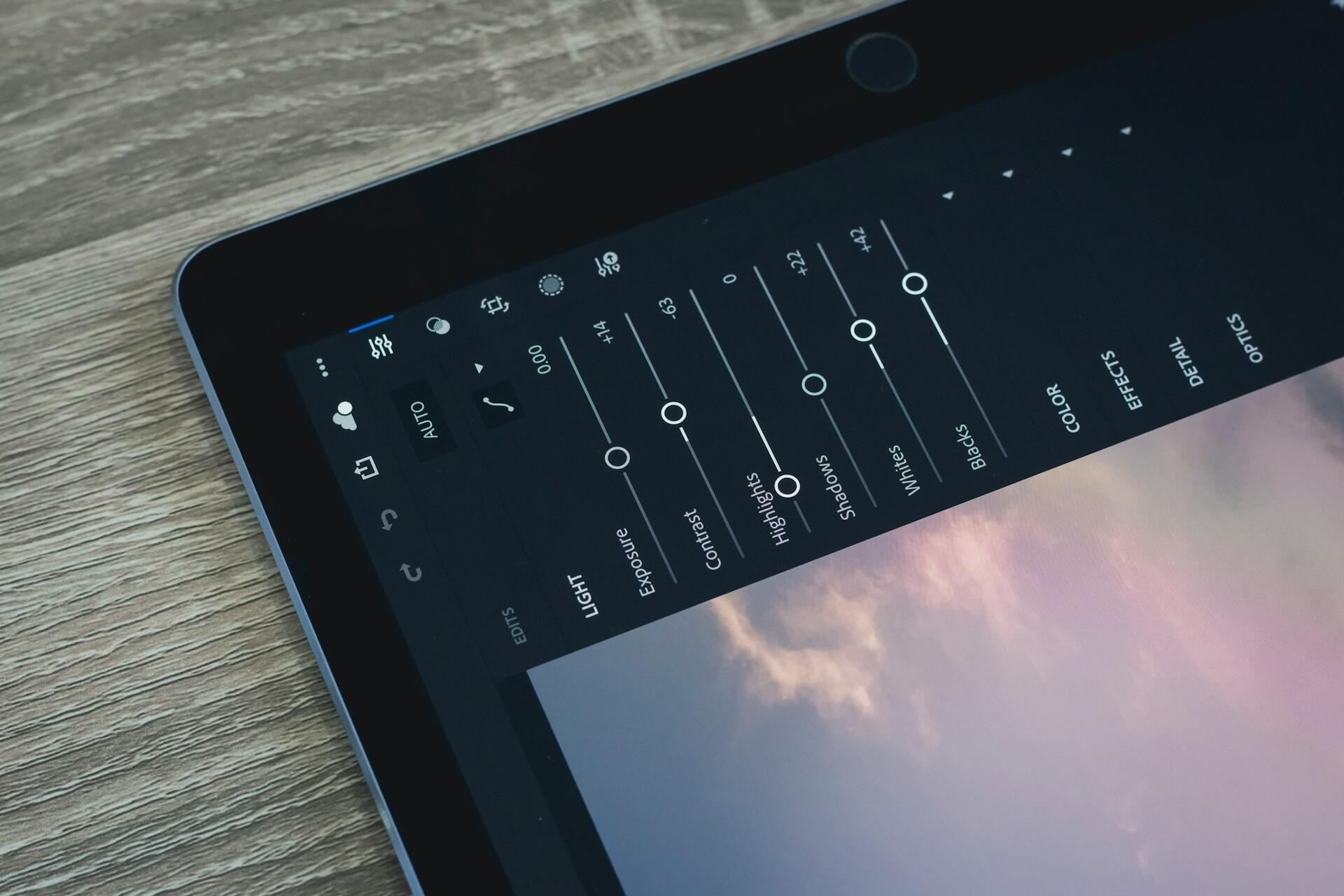
Ein guter Startpunkt ist die Belichtung. Mit dem Schieberegler kannst du dein Bild insgesamt heller oder dunkler machen. Danach helfen Kontrast, Lichter, Tiefen, Weiß und Schwarz, um das Verhältnis zwischen hellen und dunklen Bereichen zu verfeinern.
💡Tipp: Mit gedrückter Alt-Taste siehst du beim Ziehen der Regler genau, wo Bildbereiche über- oder unterbelichtet sind.
Rote Augen Korrektur
Jeder kennt den lästigen Rote-Augen-Effekt bei Fotos. Aber kein Grund zur Panik, mit Lightroom lässt sich das schnell korrigieren!
Einfach das gewünschte Bild auswählen und auf “Entwickeln” gehen. Auf die betroffenen Stellen zoomen und am rechten Bildschirmrand auf “Rote-Augen-Korrektur” klicken. Dann erscheint ein Kreuz, das man auf das Auge platzieren kann, um die Korrektur mit den Werkzeugen “Pupillengröße” sowie “Abdunkeln” weiter zu präzisieren.
Farben und Weißabgleich
Farben prägen die Stimmung eines Fotos. Über den Weißabgleich kannst du den Farbton und die Temperatur anpassen, also, ob das Bild eher warm oder kühl wirkt. Die Regler "Dynamik" und "Sättigung" steuern, wie intensiv die Farben erscheinen.
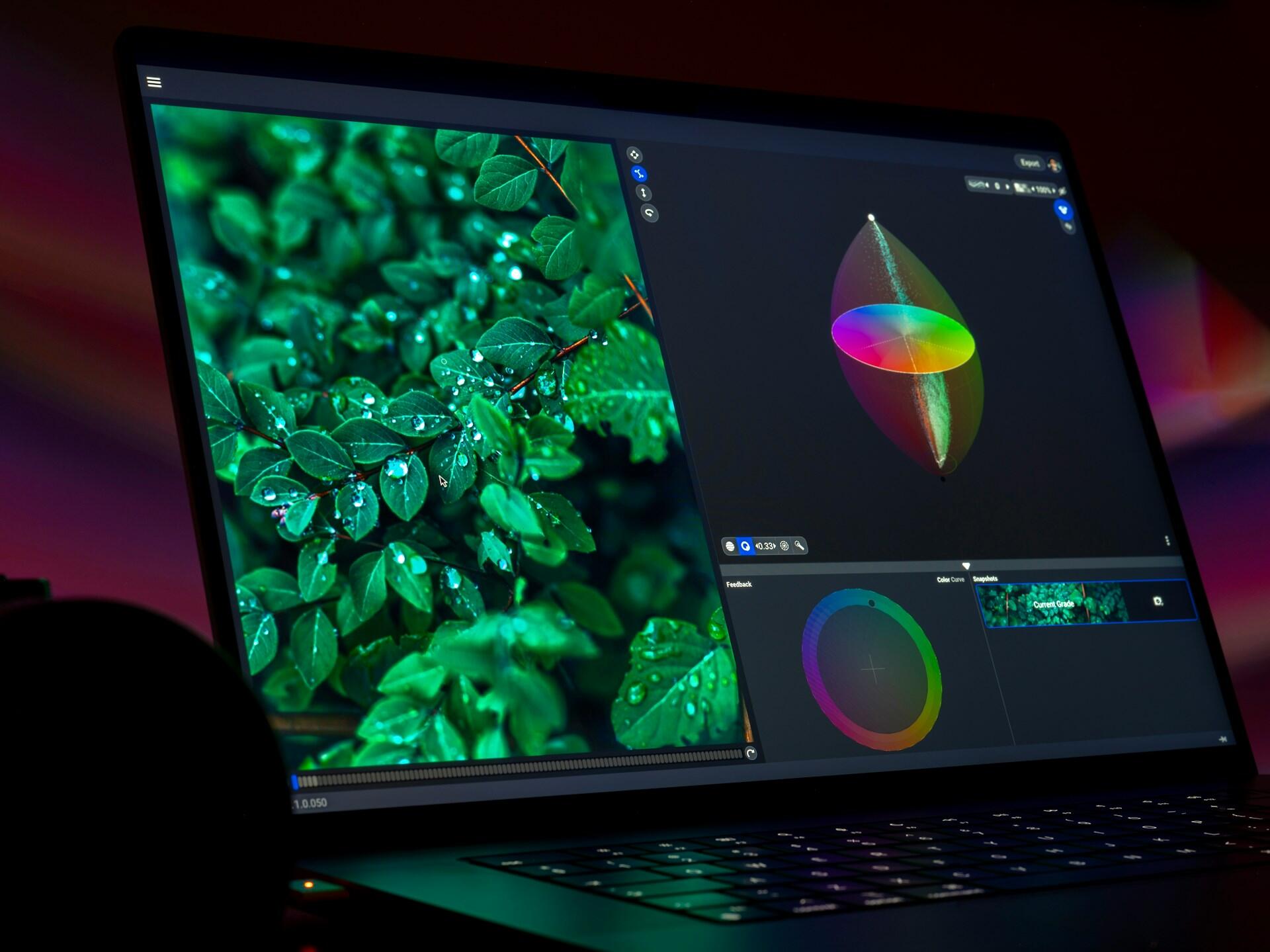
So lässt sich der Stil eines Fotos gezielt beeinflussen, ohne dass es unnatürlich wirkt. Das geht aber auch mithilfe der Presets.
Lightroom Preset anwenden
Bei den Presets geht es einfach um eine Reihe von Einstellungen und Bearbeitungen, die einer Bildersammlung eine ähnliche Wirkung, eine Art Kohärenz verleihen. Online findest du eine Vielzahl an kostenlosen Presets.
Presets (auf Deutsch: Voreinstellungen) sind gespeicherte Kombinationen von Bearbeitungseinstellungen in Adobe Lightroom. Sie dienen dazu, bestimmte Looks oder Stile mit einem einzigen Klick auf andere Fotos anzuwenden, ganz ohne jedes Mal alle Regler manuell zu verändern.
Manche verwenden eine höhere Körnung, andere heben eher die warmen Töne hervor. Es kommt also ganz darauf an, was Dich interessiert und welchen Stil Du Deinen Fotos verleihen willst.
Zur Installation musst Du einfach den Anweisungen der Seite folgen, um die ZIP Datei herunterzuladen, und den Reiter “Entwickeln” auf Lightroom öffnen. Nach dem Import kannst Du das Preset einfach mit einem Rechtsklick auswählen.
Fortgeschrittene Bearbeitungstechniken
Wenn du die Grundlagen beherrschst, bietet Lightroom noch viele Möglichkeiten, deine Fotos auf ein neues Level zu bringen. Mit ein paar fortgeschrittenen Techniken kannst du gezielt Stimmungen erzeugen, Looks verfeinern und deinen Bildern eine persönliche Handschrift geben.
Teil des Fotos weichzeichnen
Wer einen Teil des Fotos verschwommen darstellen möchte, der kann das mithilfe des Weichzeichnen-Tools bei Lightroom. Das geht eigentlich ganz einfach:
- Im Modul “Entwickeln” auf “Radialfilter” klicken
- Filter über den Teil anwenden, der nicht weichgezeichnet werden soll
- Option “Maske umkehren” aktivieren, um ein einheitliches Resultat zu erhalten
- Filtereffekt durch Option “Schleierkorrektur” verstärken oder abschwächen
Das ist also eigentlich gar nicht so schwer.
Arbeiten mit Masken
Mit den Maskierungswerkzeugen kannst du gezielt einzelne Bildbereiche bearbeiten, wie etwa Himmel, Vordergrund oder Gesichter. Lightroom erkennt Motive dank KI-Unterstützung (z. B. „Motiv auswählen“ oder „Himmel auswählen“) automatisch.
So kannst du nur bestimmte Zonen aufhellen, Farben verändern oder Details hervorheben, ohne den Rest des Fotos zu beeinflussen.
💡 Tipp: Kombiniere mehrere Masken, um komplexe Lichtsituationen realistisch auszugleichen.
Farbkorrektur mit HSL und Farbtonkurve
Die HSL-Feinabstimmung dient dazu, jede Farbe einzeln zu steuern. So kann man etwa Grüntöne natürlicher oder Blautöne satter machen. HSL steht übrigens für:
Hue
Saturation
Luminance
Die Gradationskurve bietet noch feinere Kontrolle über Kontrast und Tonwerte. Durch das gezielte Anheben oder Absenken bestimmter Bereiche (z. B. Mitteltöne oder Schatten) kannst du dramatische oder sanfte Looks erzeugen.
Arbeiten mit Profilen und Farblooks
Neben Presets gibt es in Lightroom sogenannte Profile, die den Gesamteindruck eines Bildes verändern, ohne die Reglerpositionen zu verändern. Sie sind ideal, um einem Foto schnell einen bestimmten Stil zu verleihen.

Dabei kannst du mit verschiedenen Stilen arbeiten, von analogem Filmlook bis zu modernen, kontrastreichen Farben.
💡 Tipp: Kombiniere Profile mit individuellen Anpassungen, um deinen ganz eigenen Stil zu entwickeln.
Mit RAW Dateien arbeiten
Viele Einsteiger fotografieren zunächst in JPEG, obwohl das RAW-Format für die Nachbearbeitung deutlich mehr Spielraum bietet. JPEG-Dateien sind bereits komprimierte, „entwickelte“ Bilder, sie enthalten weniger Informationen und lassen sich daher nur eingeschränkt korrigieren.
RAW-Dateien dagegen sind „digitale Negative“: Sie speichern alle Bildinformationen unverändert und ermöglichen präzise Anpassungen ohne Qualitätsverlust:
Belichtung
Weißabgleich
Kontrast
Farben
Ein häufiger Stolperstein: Lightroom erkennt nicht jedes RAW-Format sofort, da jeder Kamerahersteller eigene Varianten verwendet. Wird dein Modell noch nicht unterstützt, hilft meist ein Update von Lightroom oder als Alternative der kostenlose Adobe DNG Converter, der RAW-Dateien in das zukunftssichere DNG-Format umwandelt.
💡 Tipp: Wer Flexibilität will, kann parallel in RAW + JPEG fotografieren, so hast du schnell nutzbare Bilder und gleichzeitig die volle Kontrolle für die Nachbearbeitung.
Effiziente Stapelverarbeitung in Lightroom
Wer viele Fotos gleichzeitig bearbeitet, weiß: Zeit ist ein entscheidender Faktor. Genau hier spielt Lightroom seine Stärke aus, denn mit der Stapelverarbeitung lassen sich dieselben Einstellungen auf mehrere Bilder gleichzeitig anwenden.
So sparst du enorm viel Zeit und behältst gleichzeitig einen einheitlichen Look über ganze Serien hinweg. Nachdem du ein Foto optimiert hast, kannst du die Einstellungen auf andere Bilder übertragen:
- Variante 1: Wähle die gewünschten Fotos in der Filmstreifenansicht aus und klicke auf „Synchronisieren“.
- Variante 2: Verwende den Befehl „Einstellungen kopieren“ (Strg/Cmd + Shift + C) und anschließend „Einstellungen einfügen“ (Strg/Cmd + Shift + V).
So werden alle aktiven Anpassungen, wie z. B. Belichtung, Farblook oder Schärfe automatisch übernommen. Die Stapelverarbeitung ist einer der größten Zeitgewinner in Lightroom!
Export und Veröffentlichung der bearbeiteten Bilder
Nach der Bearbeitung folgt der letzte Schritt in Lightroom: der Export deiner fertigen Fotos. Erst dabei werden die vorgenommenen Anpassungen dauerhaft auf die Dateien angewendet und in einem gewünschten Format gespeichert.
Über "Datei - Exportieren" oder mit der Tastenkombination "Strg/Cmd + Shift + E" öffnest du das Exportfenster. Hier bestimmst du:
- Zielordner: z. B. Desktop oder externer Speicherort
- Dateiformat: meist JPEG, alternativ TIFF, PNG oder DNG
- Qualität und Auflösung: 100 % für Druck, ca. 70–80 % für Web
- Größe anpassen: sinnvoll für Uploads oder Online-Galerien
- Wasserzeichen: nützlich zum Schutz deiner Bilder online
Du kannst diese Einstellungen als Exportvorgabe speichern, um sie später mit einem Klick wiederzuverwenden.
Lightroom bietet auch integrierte Veröffentlichungsdienste, etwa für Adobe Portfolio, Flickr oder SmugMug. Damit kannst du deine Bilder direkt aus Lightroom hochladen und organisieren, ohne sie vorher manuell zu exportieren.
Es lohnt sich, sich einfach mal durch das Programm zu klicken, um die verschiedenen Funktionen kennenzulernen, die Lightroom Anfängern und Fortgeschrittenen der Fotografie bietet.
Mit KI zusammenfassen:
Dir gefällt unser Artikel? Hinterlasse eine Bewertung!

 Loading...
